

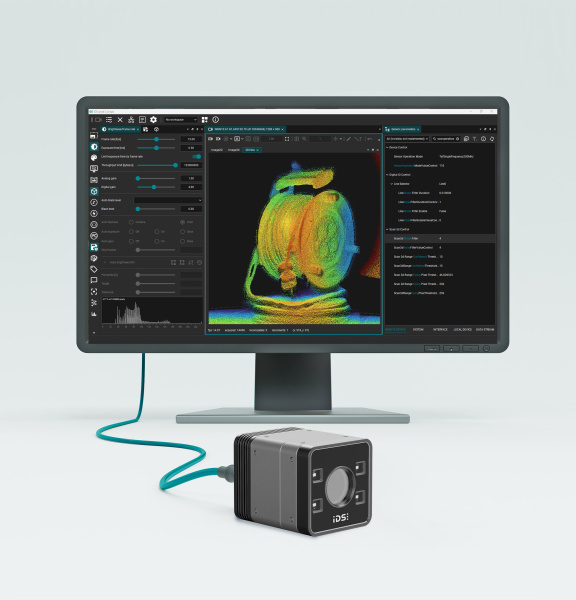
Configuration de la caméra 3D Nion dans IDS peak Cockpit
Premiers pas avec Nion
1. Introduction
Ce guide vous explique comment configurer la caméra 3D ToF Nion dans IDS peak Cockpit. Il décrit les modes de fonctionnement, l'optimisation des données et le calibrage de la zone de travail.
Vous trouverez les instructions relatives à l'installation de la caméra et à sa configuration sur le réseau dans le manuel de la caméra Nion.
2. Réglage de la zone de travail et des modes de fonctionnement
2.1 Configuration de la zone de travail
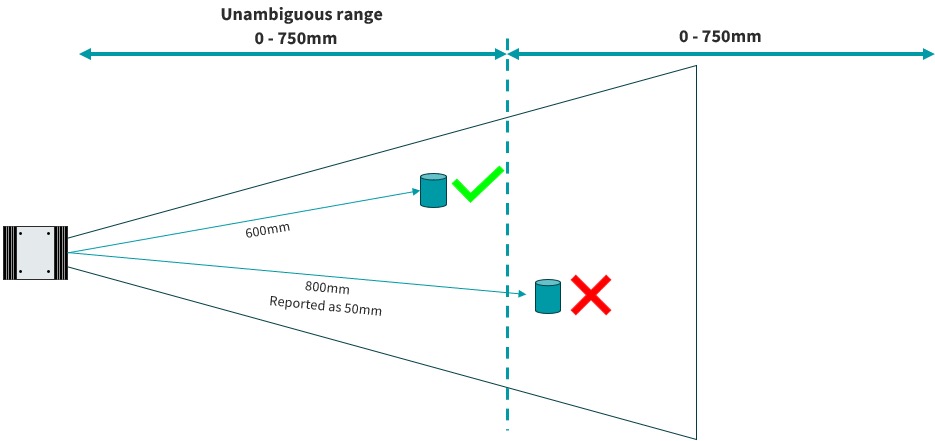
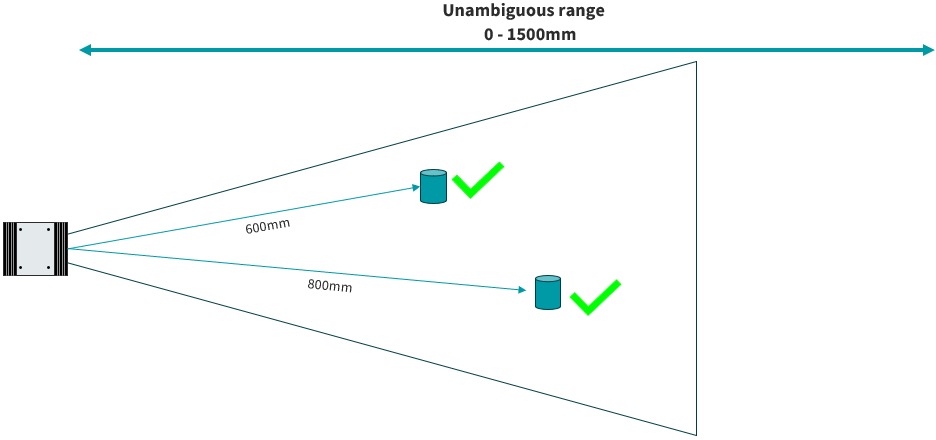
Afin d'optimiser la précision des données de profondeur, la caméra utilise différents modes de fonctionnement qui définissent des plages de mesure spécifiques.
2.2 Choisir le mode adapté à votre application
Utilisez les tableaux des modes de fonctionnement et de précision dans la fiche technique Nion pour déterminer la configuration optimale pour votre application. Veuillez tenir compte des points suivants :
- Plage de mesure sans équivoque – la plage de mesure réglée doit être supérieure à la distance jusqu’à l’objet ou la surface la plus éloignée.
- Temps d'exposition – utilisez des temps d'exposition longs pour obtenir une qualité de données aussi fiable que possible. Temps d’exposition plus courts afin de réduire les artefacts de mouvement pour les objets se déplaçant rapidement
- Résolution spatiale – utilisez des modes de fonctionnement avec une résolution Quad VGA (1,2 MP) afin d’obtenir une densité de données élevée.
- Précision
- Répétabilité
2.3 Configurer le mode de fonctionnement
- Pour configurer le mode de fonctionnement dans IDS peak Cockpit :

- Sélectionnez « Paramétrage de la caméra (UserSet) » avec le mode de fonctionnement souhaité dans le menu déroulant :

- Dans la section « UserSets », vous pouvez également enregistrer vos paramètres dans la caméra ou dans un fichier *.cset. Vous pouvez également définir les paramètres de démarrage par défaut.
3. Optimiser les données
3.1 Optimiser l'image d'intensité
Optimisez les données 3D en ajustant de manière ciblée les paramètres de l'image d'intensité. Réglez le temps d’exposition et le gain analogique de manière à obtenir une luminosité suffisante tout en évitant ou en minimisant la saturation dans l’image.
- Pour configurer l'image d'intensité :

- Réglez temps d'exposition et le gain analogique :


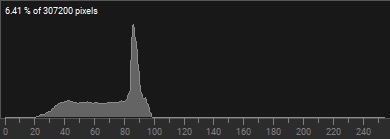
- Utilisez l’affichage de l’histogramme pour vérifier et optimiser la luminosité.
- Le gain digital permet d'augmenter la luminosité de l'image sans incidence sur les données 3D. Un certain degré de saturation est acceptable dans ce cas.
- La correction gamma peut étendre la plage dynamique de l'image d'intensité affichée. Cela n'a pas non plus d'incidence sur les données 3D.
- Pour régler le gamma :


- Si l'image d'intensité est correctement réglée, désactivez ce composant d'image. Cela permet de réduire la bande passante de transmission.
3.2 Activer et utiliser la carte de confiance
La carte de confiance aide à optimiser davantage les données. Elle indique, à l'aide de couleurs, le degré de fiabilité de chaque point de l'image. Par défaut, ce composant d’image est désactivé afin d’économiser de la bande passante.
- Pour activer la carte de confiance :
- Sélectionnez Confidence (Confiance) dans la liste des composants d'image.

- Et activez le composant à l'aide du bouton bascule. Arrêtez au préalable l’alimentation d’images si le bouton bascule n’est pas actif (utilisable).
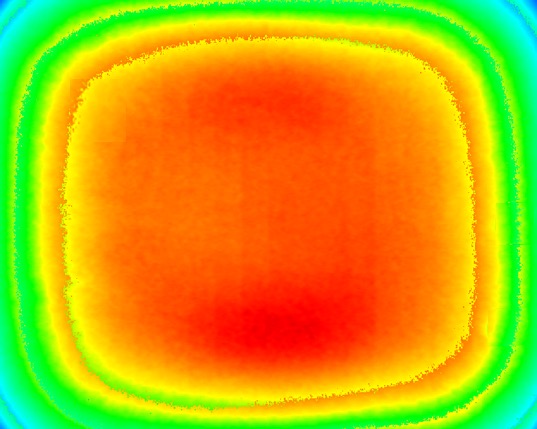

- Utilisez les paramètres temps d'exposition et gain analogique pour ajuster la carte de confiance et optimiser les données
3.3 Paramètres spécifiques à Nion
Des paramètres supplémentaires sont disponibles pour l'optimisation des données 3D :
Filtre de bruit (Noise filter) |
Ce « filtre de lissage » comble les lacunes dans les données 3D et réduit les points bruités |
Seuil de confiance |
Filtre les points peu fiables dans l'image de profondeur |
Seuil de Flying Pixel |
Filtre les points qui « flottent » entre deux plans dans l’image de profondeur. |
- Pour modifier ces paramètres, procédez comme suit :

- Réglez Visibility sur Expert ou Guru :

- Saisissez « Scan 3D » dans la barre de recherche pour filtrer les paramètres pertinents
- Activez le paramètre souhaité et ajustez-le à l’aide du curseur ou via les champs de saisie. Utilisez l'affichage des données comme retour d'information.
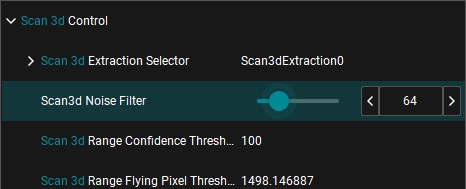
- Vous pouvez créer votre propre boîte de dialogue pour ces paramètres. Pour ce faire, utilisez les fonctions Sélectionner les paramètres et Appliquer la sélection des paramètres.

4. Représentation des données en 3D
4.1 Illustration en couleur
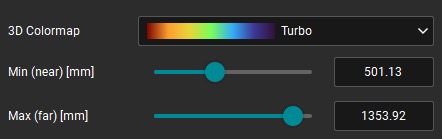
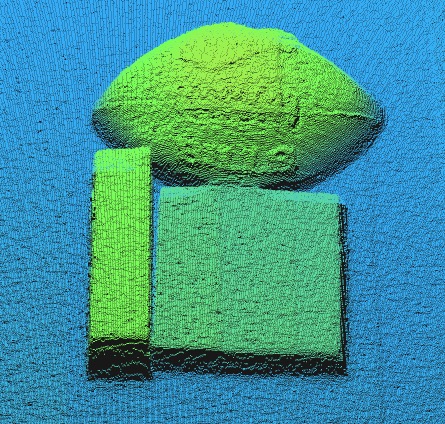
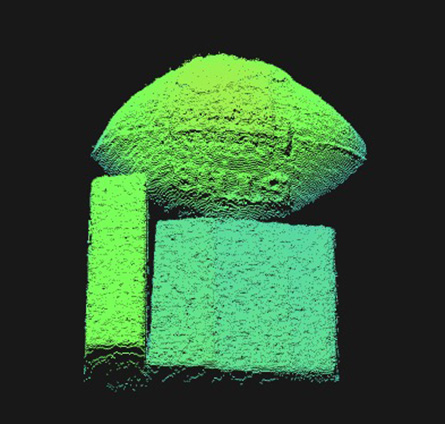
La carte de couleurs 3D permet de visualiser les données 3D. Les couleurs indiquent la distance ou la hauteur. En réglant les valeurs minimales et maximales, vous pouvez ajuster la carte de couleurs afin qu’elle ne représente que la plage de profondeur pertinente. Cela permet d'améliorer le contraste des données.
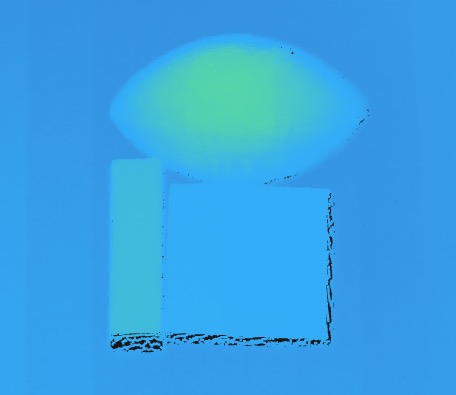
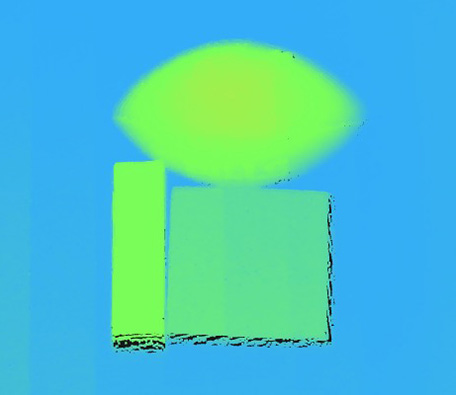
- Pour modifier ces paramètres, procédez comme suit :

- Sélectionnez la carte de couleurs 3D souhaitée
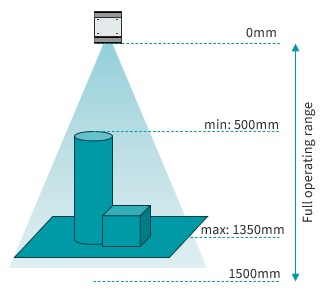
- Réglez Min (near) [mm] sur le point le plus proche dans la zone concernée
- Définissez la valeur Max (far) [mm] de manière à ce que tous les points éloignés pertinents soient également inclus dans la zone de travail
4.2 Seuil des données 3D
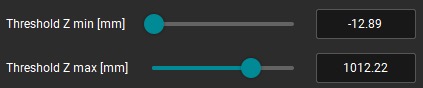
Vous pouvez également filtrer les données 3D directement dans le nuage de points afin de réduire le nombre de points à traiter. Si vous n'avez pas besoin de l'arrière-plan, vous pouvez le supprimer.
- Pour modifier ces seuils, procédez comme suit :
- Réglez les paramètres Threshold Z min [mm] et Threshold Z max [mm] en fonction des valeurs minimales et maximales de la plage de couleurs
5. Calibrage de la zone de travail
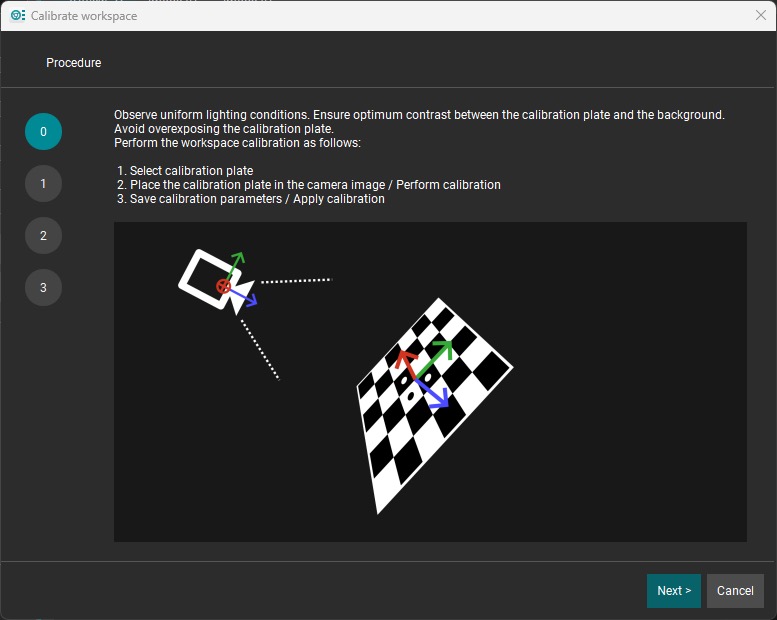
Si vous souhaitez transformer les coordonnées vers un autre plan de référence, utilisez l’« Assistant de calibration de l’espace de travail ».


- Pour modifier les coordonnées 3D :

- Suivez les étapes de l’assistant pour finaliser la transformation des coordonnées.
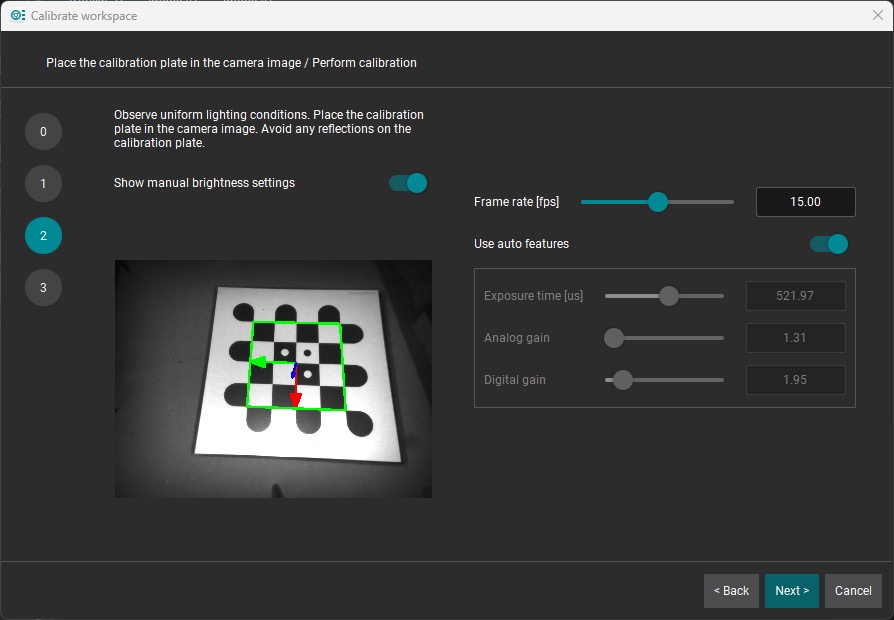
- Les paramètres de calibration de l’espace de travail peuvent être enregistrés dans un fichier pour une utilisation ultérieure ou chargés à partir d’un fichier.
- Vous trouverez de plus amples informations sur la configuration dans le manuel de la caméra Nion.
- Voir la vidéo : How-to setup and use 3D Vision with Nion - Hands On!
- Si vous avez besoin d'aide, veuillez contacter notre service d'assistance technique (connexion requise).